Tailscale 원격 접속, 서브넷 라우터가 필요할까
Tailscale 원격 접속을 설정할 때는 NAS에 접속하려는지, NAS를 거쳐 집 안의 다른 기기까지 연결하려는지부터 구분해야 합니다. 이 글은 기기에 직접 설치하는 방식과 서브넷 라우터의 차이, 접속 주소 확인법, 시놀로지에서 놓치기 쉬운 제약을 공식 문서 기준으로 정리합니다.
핵심 요약
- NAS 자체에 접속하려면 NAS와 접속 기기를 같은 Tailscale 네트워크에 등록하고 NAS의 Tailscale 주소를 확인합니다.
- Tailscale을 설치할 수 없는 LAN 기기에는 서브넷 라우터를 통한 접근을 검토합니다.
- 서브넷 경로 승인과 접근 허용 규칙은 별개입니다. 경로가 보여도 접속 권한을 따로 확인해야 합니다.
- 시놀로지에서는 일반 리눅스 안내를 그대로 적용하기 전에 플랫폼별 제약을 확인해야 합니다.
먼저 접속할 대상과 주소를 구분하기
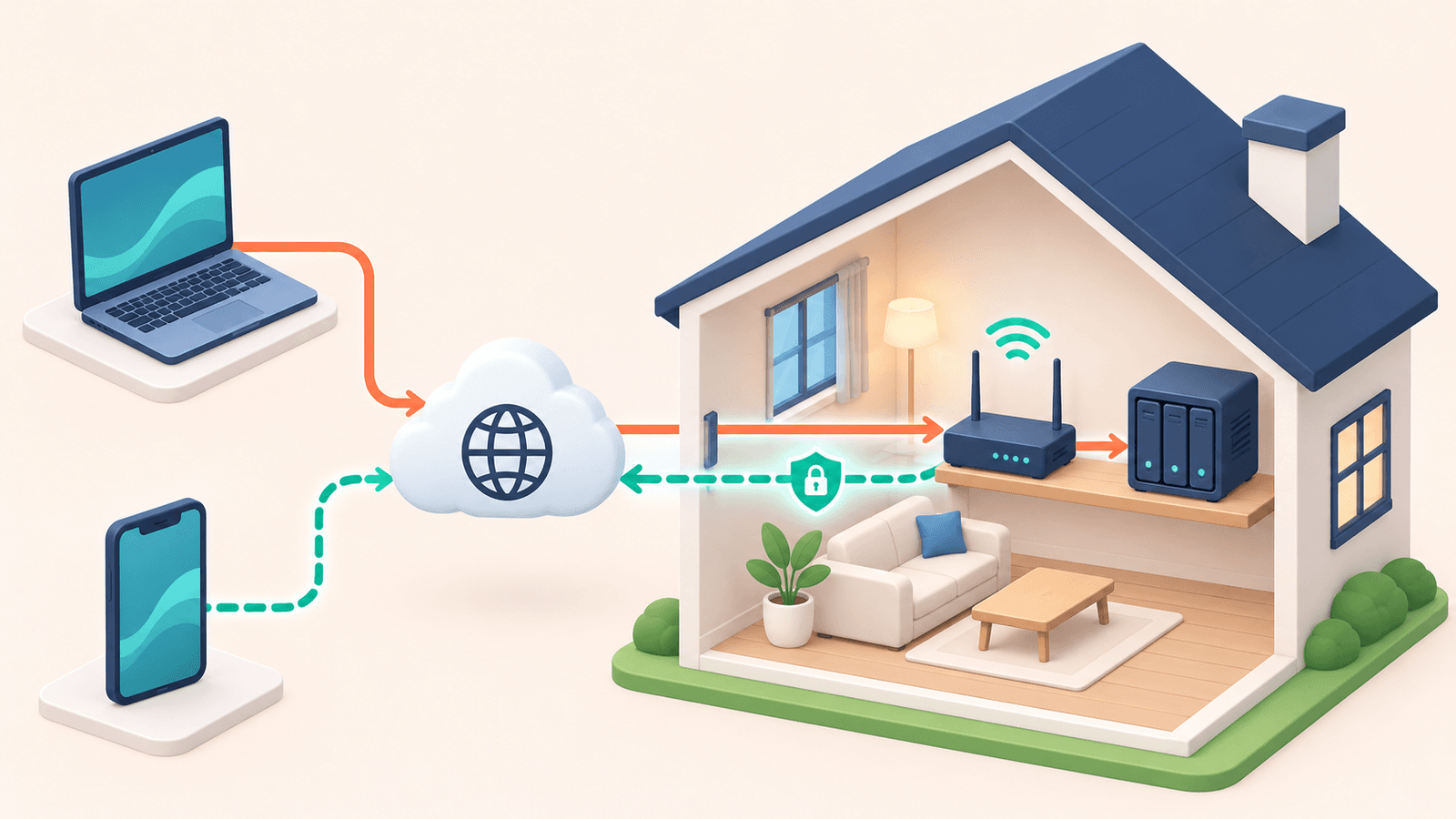
Tailscale 공식 문서는 클라이언트를 실행하지 못하는 장치까지 연결 범위를 확장하는 기능으로 서브넷 라우터를 설명합니다. 라우터 역할의 기기가 해당 네트워크로 가는 경로를 알리고, 원격 기기는 그 경로를 이용합니다.
| 원하는 일 | 우선 검토할 구성 | 확인할 주소 |
|---|---|---|
| NAS 자체의 서비스 접속 | NAS와 원격 기기에 클라이언트 설치 | NAS에 할당된 Tailscale 주소 |
| 클라이언트 없는 LAN 기기 접속 | 같은 LAN의 서브넷 라우터 | 대상 기기의 LAN 주소 |
이 글의 ‘직접 설치’는 각 기기에 클라이언트를 설치한다는 뜻입니다. 연결 상태에 표시되는 direct와는 구분해야 합니다. 공식 CLI 문서는 실제 통신 경로에 direct, relay 등이 표시될 수 있다고 설명합니다. 따라서 설치 방식과 실제 중계 여부를 같은 판단 항목으로 묶지 않는 편이 좋습니다.
NAS 주소를 확인하는 작은 실습
QNAP의 공식 원격 접속 안내는 오버레이 VPN을 양쪽 기기에 설치한 뒤, NAS에 할당된 가상 IP를 사용하도록 설명합니다. 집 공유기의 공인 주소나 기존 LAN 주소를 무조건 입력하는 대신, 먼저 어떤 방식으로 연결했는지 확인하세요.
다음은 Tailscale이 설치되고 로그인된 기기에서 실행하는 공식 CLI 예시입니다. 아래 출력은 문서에 실린 예상 출력 형태이며, 이 글에서 실제 장비로 실행한 결과가 아닙니다. 자신의 환경에서는 주소가 달라집니다.
tailscale ip -4
예상 출력 예시:
100.121.112.23
이 명령은 실행한 기기의 주소를 보여 줍니다. 노트북에서 실행한 값을 NAS 주소로 사용하지 않도록 주의하세요. NAS의 주소는 관리자 콘솔에서 해당 기기를 선택해 확인할 수도 있습니다. 기기 목록과 연결 상태를 살펴볼 때는 다음 공식 명령을 사용합니다.
tailscale status
결과에는 기기 주소·이름·운영체제·연결 상태 등이 표시됩니다. 주소를 확인한 다음 실제 서비스에 연결하세요. QNAP 문서도 연결 거부가 발생하면 NAS의 SSH 활성화 여부, 설정된 포트, NAS 방화벽을 점검하도록 안내합니다. VPN 연결 확인과 서비스가 요청을 받아 주는지 확인하는 작업은 나눠 진행하는 것이 좋습니다.
NAS는 되는데 다른 LAN 기기는 안 된다면
서브넷 라우터를 선택했다면 공식 문서의 흐름에 따라 아래 항목을 확인합니다. 이는 구성 점검 순서이며, 운영체제별 전체 설치 절차는 참고 자료의 서브넷 문서에서 확인할 수 있습니다.
- 중계 기기 준비: 라우터 역할의 기기에 클라이언트를 설치하고 네트워크에 등록합니다.
- 경로 광고: 일반 리눅스에서는 IP 전달을 활성화하고 접근시킬 서브넷을 광고합니다.
- 경로 승인: 관리자 콘솔에서 광고된 경로를 승인합니다. 자동 승인 정책을 구성했다면 그 정책을 확인합니다.
- 권한 확인: 해당 사용자와 기기에 대상 서브넷 접근이 허용되는지 확인합니다.
- 접속 기기 확인: 일반 리눅스 클라이언트는 서브넷 경로 수락 설정도 필요합니다.
UGREEN의 NAS 안내 역시 컨테이너 배포와 관리자 콘솔의 경로 설정을 별도 단계로 다룹니다. 컨테이너가 실행됐다는 사실만 확인하고 끝내기보다, 관리자 콘솔에서 NAS 등록과 경로 설정까지 대조하는 방식으로 점검하세요. 컨테이너로 구성했다면 컴포즈 볼륨의 데이터 보존 확인법도 함께 참고할 수 있습니다.
시놀로지에서 따로 확인할 제약
Tailscale의 시놀로지 안내에는 다른 플랫폼과 구분되는 제한이 명시돼 있습니다. 시놀로지는 서브넷을 공유할 때 TCP·UDP로 접근 가능하더라도 반드시 ping에 응답하는 것은 아닙니다. 따라서 ping 실패만으로 전체 연결 실패라고 결론 내리지 말고, 허용한 서비스의 실제 접속 결과도 함께 확인하세요.
또한 현재 문서는 시놀로지에서 --advertise-routes를 사용할 수 있지만 --accept-routes는 지원하지 않는다고 안내합니다. NAS를 집 네트워크의 입구로 삼는 구성과, NAS가 다른 서브넷 라우터의 경로를 받아 쓰는 구성을 구분해야 하는 이유입니다.
DSM의 다른 패키지에서 Tailscale 기기로 나가는 연결도 기본 상태에서는 제한될 수 있으며, 공식 문서에 별도의 외부 연결 활성화 절차가 있습니다. 이 항목은 원격 노트북에서 NAS로 들어가는 접속과 방향이 다릅니다. 문제를 기록할 때 ‘어느 기기에서 어느 기기로’ 접속하는지 적어 두면 확인할 설정을 좁히기 쉽습니다.
정리
먼저 접속 대상, 사용하는 주소, 연결 방향을 적어 보세요. NAS 자체가 목적이라면 기기 등록과 Tailscale 주소부터 확인하고, 다른 LAN 기기가 목적이라면 경로 광고·승인·접근 규칙을 순서대로 점검하면 됩니다. NAS 제조사별 설치 안내와 Tailscale의 플랫폼별 제약을 함께 읽는 것이 설정을 늘리기 전의 출발점입니다.
참고 자료
관련글
댓글
댓글을 불러오는 중입니다...